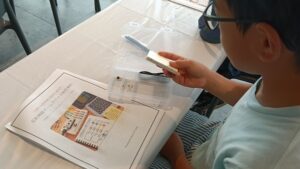
相生コンピュータークラブ第6期(2026年11月)~Google Earthで問題をつくる~
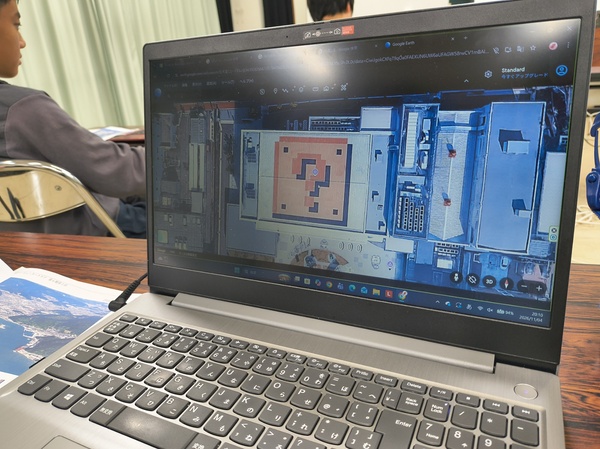
11月と12月は、Google Earthを使ったクイズづくりに挑戦します。初回の今回は、マウス操作の練習を兼ねて、Quick Draw!とGoogle Earthに取り組みました。
入門の入門は、Quick Draw!から
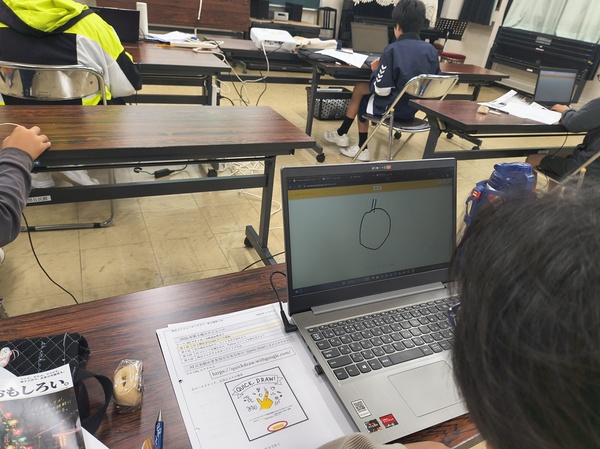
入門の入門講座では、いつものタイピングとアルゴロジックに加えて、Quick Draw!をやってみました。お題の絵を描くと、それが何の絵かをAIが当ててくれるゲームです。もともとはマウスの練習として取り入れたのですが、思いのほか気に入ったようで、一生懸命取り組んでいました。
AIの絵の認識には、なかなかクセがあります。見たままを丁寧に描いても、当ててくれるとは限りません。お題の特徴をつかんで、思い切ってデフォルメして描く。何を残して、何を省けば「それ」に見えるのかを考える。ここがいちばんの練習どころで、慣れるまでに時間がかかっていました。
思わぬところでのつまずきもありました。お題が漢字で出るのです。たとえば「箒」。小学生にはまず読めません。そのたびに私が読み上げる、ということが何度もありました。これは本編でも同じでした。
入門の入門のメンバーは、タイピングの力が着実についてきています。本編に上がる基準が見えてきたところです。
プログラミング入門の入門講座(相生・龍野・大津茂)
プログラミングの前に、キーボードと考え方の土台をつくる 光都ICTクラブの本編クラブに入る前の準備講座です。 タイピングとアルゴロジック(パズル形式のプログラミング…
 光都ICTクラブ
本編はQuick Draw!とGoogle Earth
本編でもQuick Draw!から始めました。マウスにまだ慣れていないメンバーがいるからです。入門の入門に比べると年齢層が高いこともあり、すぐに慣れ、どんどん上達していきました。
この日は、学校行事で2人がお休みでした。全員がそろわない日に課題を先へ進めるのはよくないので、内容は軽めにしています。
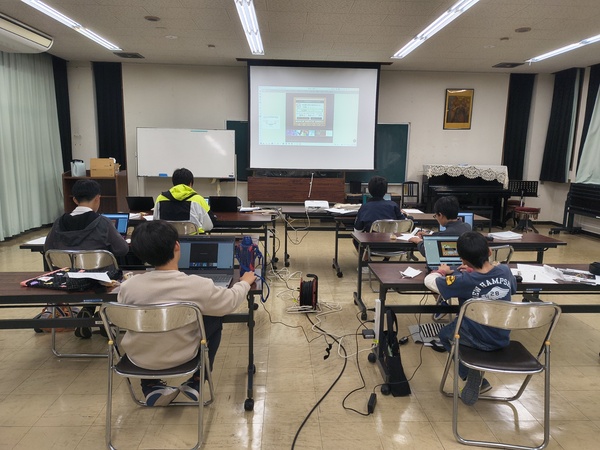
頭の中で3Dをぐるぐる回す
続いてGoogle Earthです。これもマウスの練習という意味合いが強い題材です。クリック、ドラッグ、Shiftキーを押しながらのドラッグ、右クリック。思ったとおりの画角にしようとすると、いろいろな操作を組み合わせなければなりません。画面は平面なのに、頭の中では立体の地形をぐるぐる回している。そこが面白いところです。
残念だったのは、クラブのある相生市が3D表示になっていなかったことです。メンバーにとってなじみのある場所なので、立体で見せたかったのですが。3Dになるのは、姫路や太子あたりまで行ってからでした。
試しに私が、神戸ポートタワーや通天閣の画像を出してみました。すると一発で当てるメンバーがいて、教室がわっと沸きました。全体として、Google Earthはとても盛り上がりました。
「誰にも解けない問題」はNG
11月と12月の4回を通して、Google Earthを使ったクイズをつくります。ジオゲッサーのように、Google Earth上で撮った画像を見せて、そこがどこかを当ててもらうゲームです。
そう説明すると、みんな「絶対にわからない難しい問題にしてやろう」と言い出します。でも、それはNGです。誰にも解けない問題を出しても、ゲームとして面白くありません。いわゆる「クソゲー」です。
では、どんな問題が面白いのか。問題を出して、ヒントを3つ用意します。ヒント1ではまだわからない。ヒント2でもまだ正解が出ない。ヒント3で、少し考えると正解にたどり着く。それくらいが、みんながいちばん盛り上がるゲームだと思います。
難しくする方法は、遠くの知らない場所を選ぶことだけではありません。相生市の中のような身近な場所でも、見る角度や高さを変えるだけで、ぐっと難しくなります。視点を変えて、ヒント3でわかるように作る。そこに頭を使ってほしいと伝えました。
つまり、出題する側こそ頭をひねらなければなりません。解く人がどこで迷い、どの情報で気づくのか。それを想像しながらヒントを並べる必要があります。答えを教えるのではなく、相手が自分で答えにたどり着けるように道筋を用意する。ヒント3でわかる問題とは、そういう問題です。
説明を聞いたメンバーは「あー」とか「うー」とか言っていました。それでも、さっそく場所を探し始め、視点を変えながら画面をぐるぐる回していました。同じGoogle Earthを見ていても、目のつけどころはメンバーそれぞれで違います。どんな問題がそろうのか、出来上がりが楽しみです。
マウスは、これからも大事にしたい
Quick Draw!もGoogle Earthも、今回はマウスの練習という意味合いを込めて選びました。タブレットに慣れていると、どうしても画面に手が伸びます。それでも、マウスを思いどおりに動かせると、できることが一気に広がります。
もうひとつ、気づいたことがあります。マウスを使いたがらないのは、操作に慣れていないからだと思いがちです。ところが、マウスの大きさが原因の場合があります。大人の手に合わせたマウスは、小学生の手には大きすぎることがあるのです。試しに手の大きさに合う小さいマウスを渡してみると、それまでより自然にマウスを使うようになりました。
「マウスが苦手」に見えても、合っていないのは操作ではなく道具のほうかもしれません。手に合わない道具で練習を重ねても、なかなか上達しません。まず道具を手に合わせ、そのうえで練習する。当たり前のことですが、改めて大事だと感じました。ここは引き続き丁寧に見ていきます。
Google Earthのクイズづくりは、まだ始まったばかりです。4回を終えたとき、ヒント3でちょうど解ける問題がいくつそろうか。私も楽しみにしています。